
Beskrivning
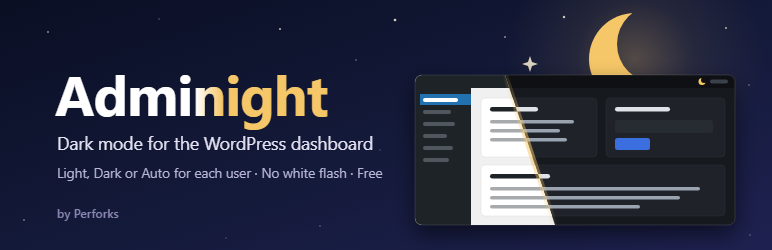
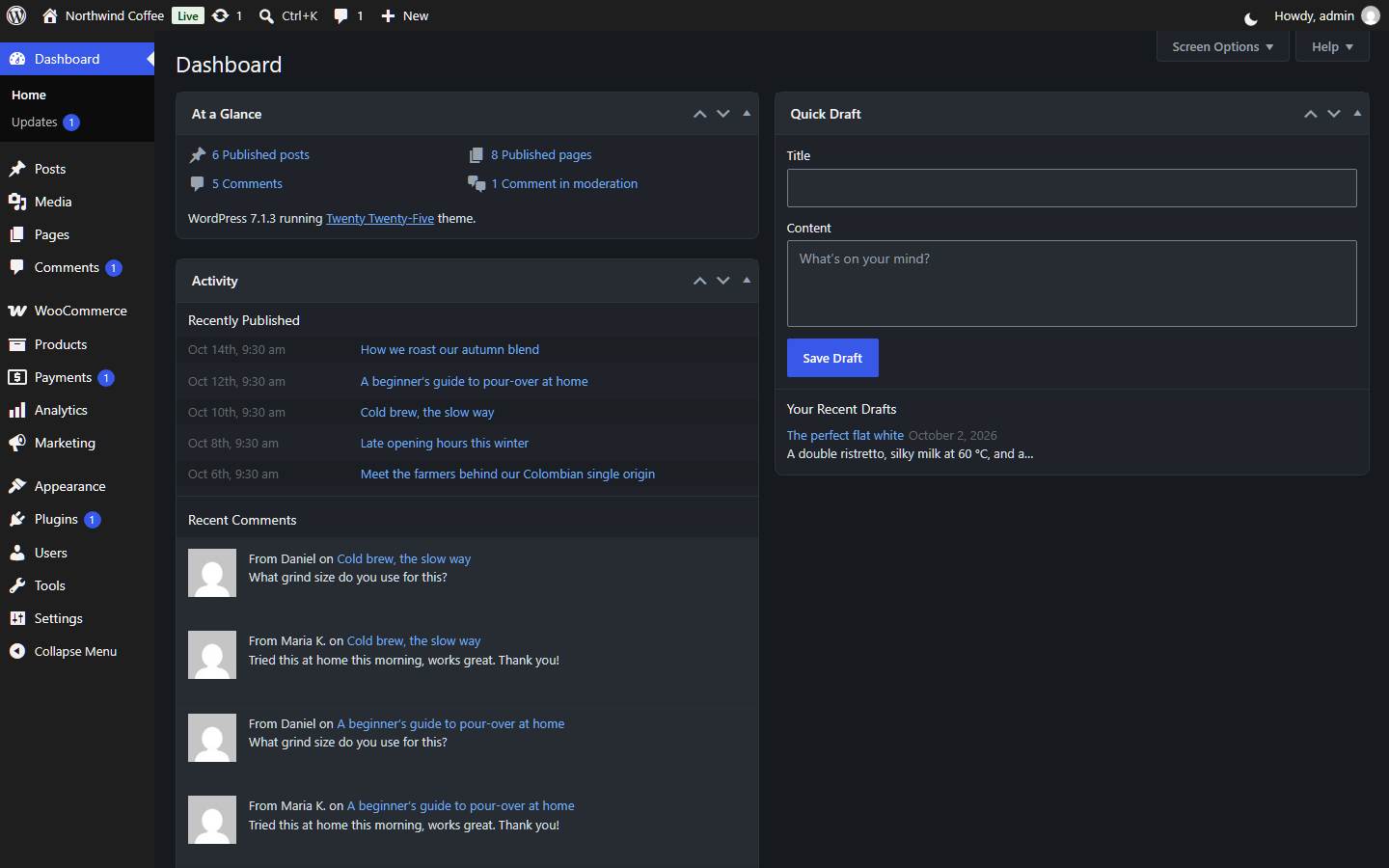
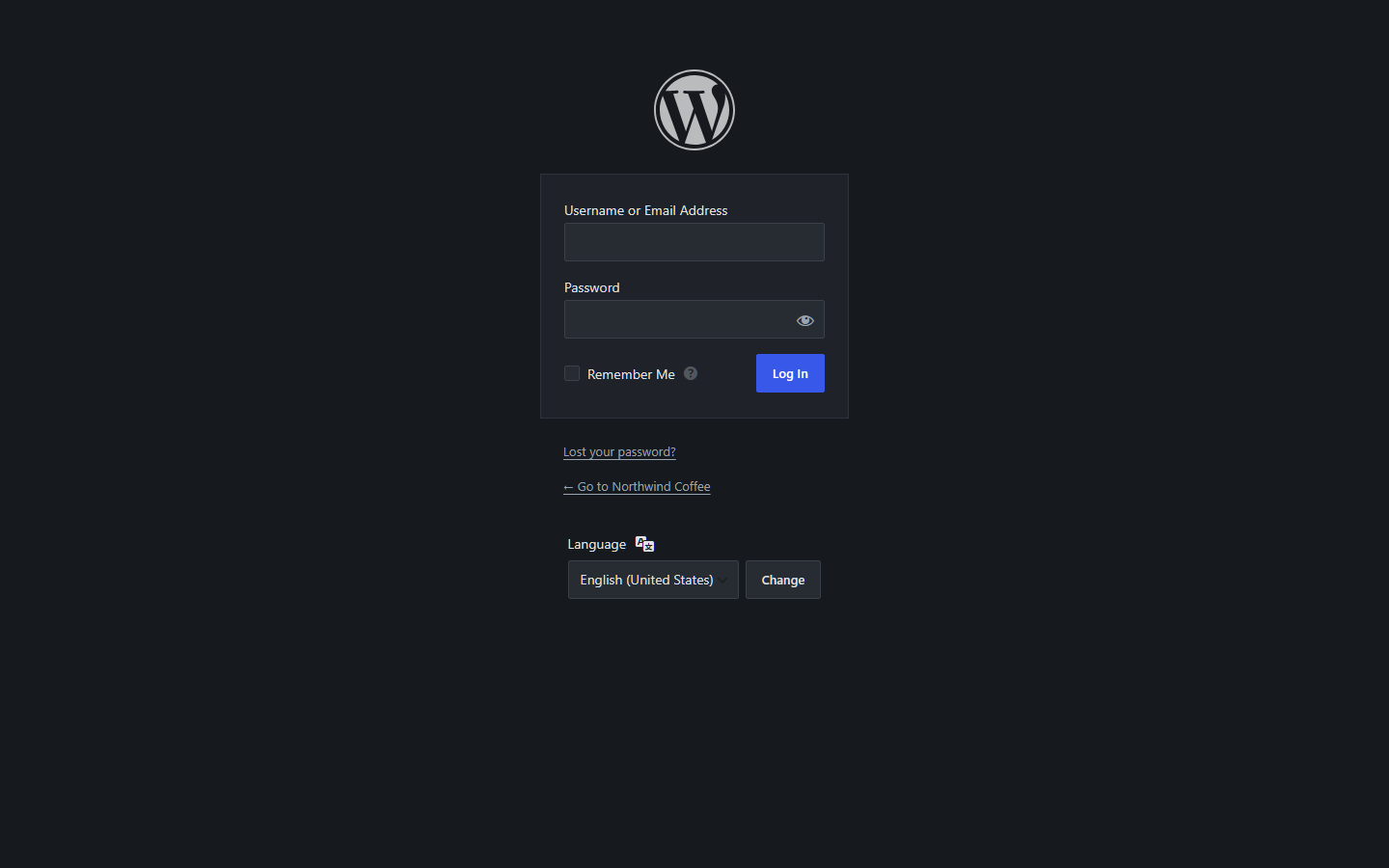
Adminight ger WordPress adminpanel ett mörkt tema som är skonsamt för ögonen sent på kvällen. Det ändrar bara adminvyerna: din webbplats front-end förblir precis som den är.
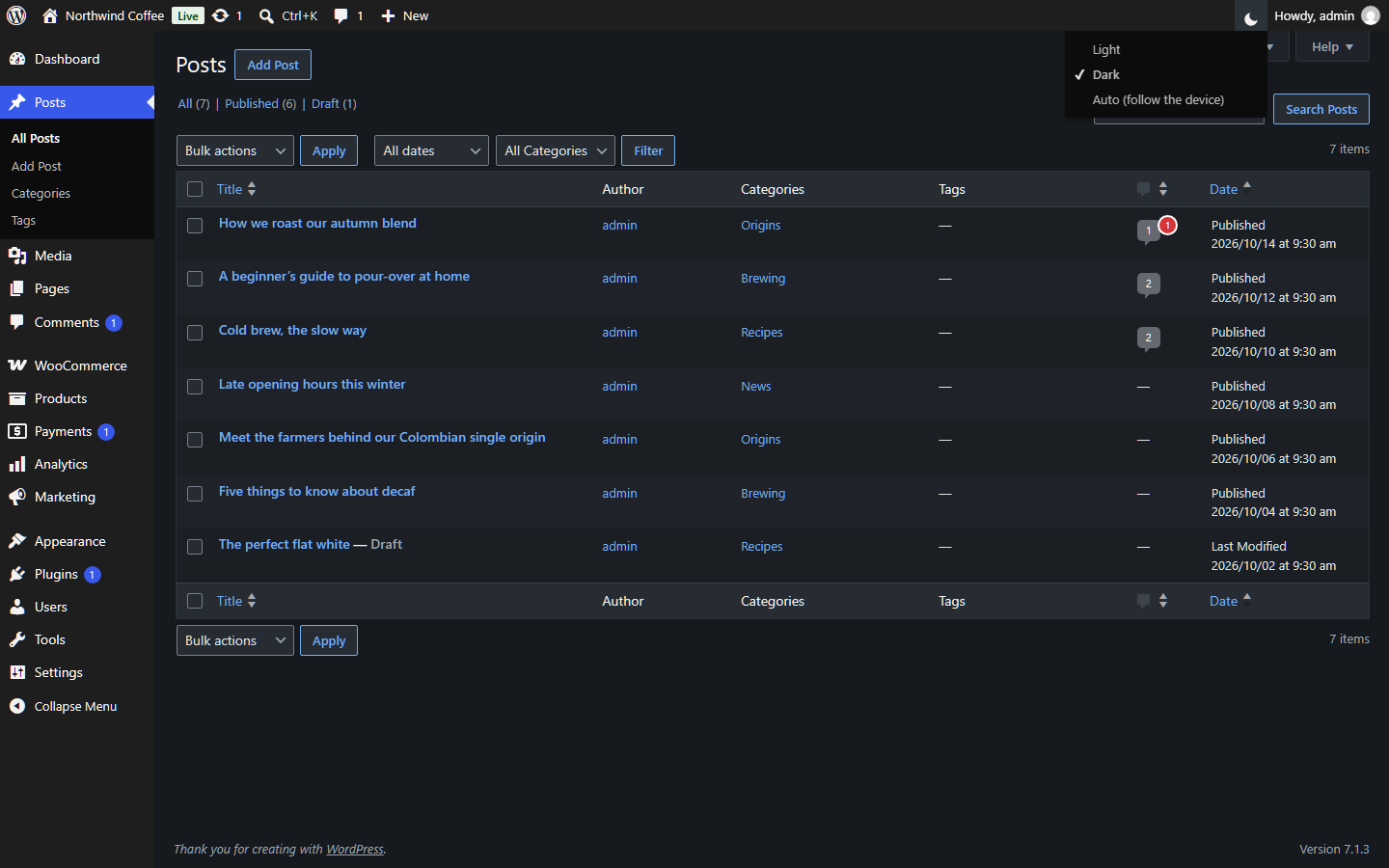
- Varje användare väljer. Ljust, Mörkt eller Auto. Auto följer enhetens inställning och byter av sig självt när enheten gör det.
- Ett klick från verktygsfältet. En liten ikon med en sol, en måne eller en halvmåne bredvid ”Hej” byter läge direkt, utan att sidan laddas om. Samma val finns under Användare Profil.
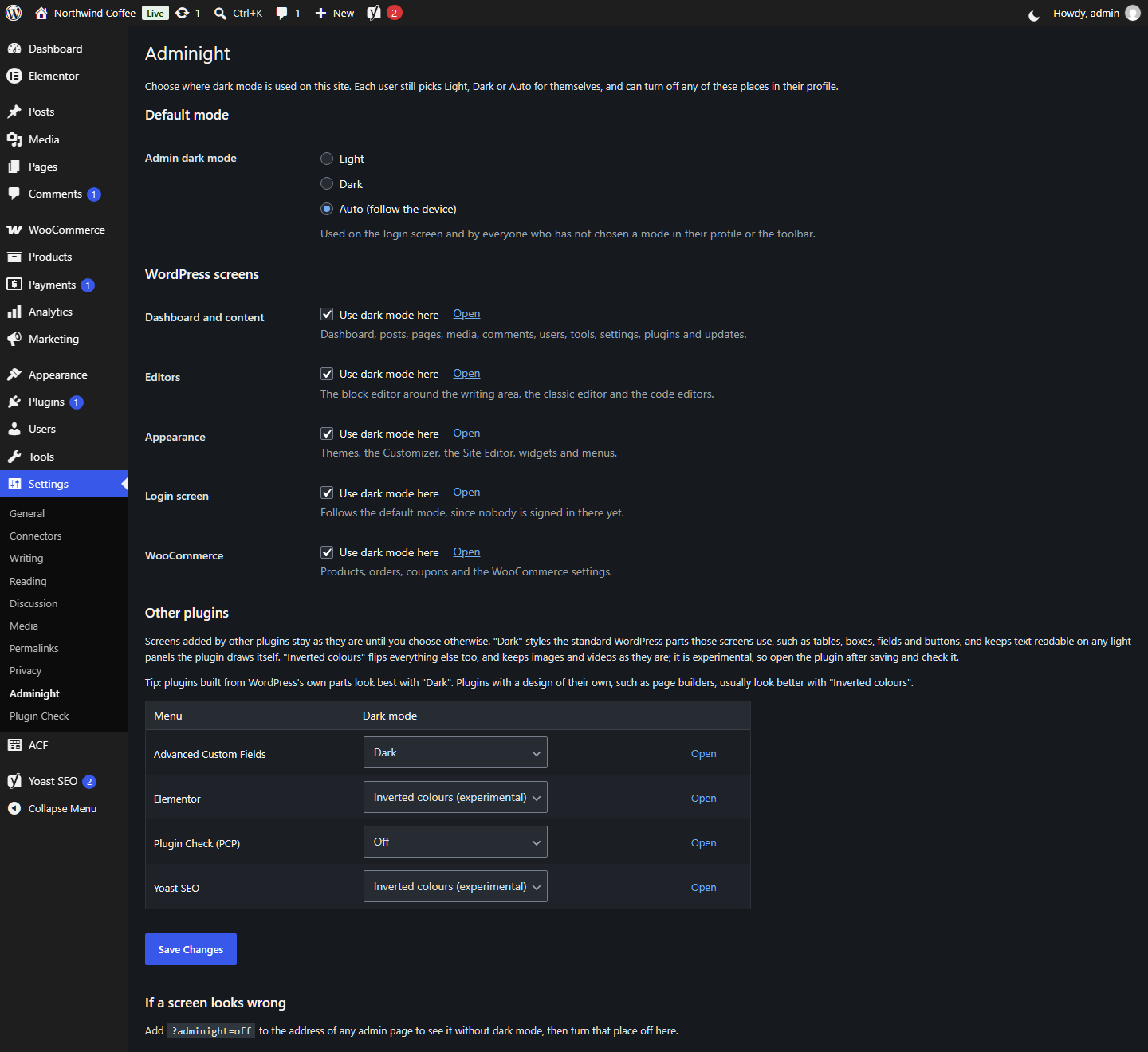
- Du väljer var. Under Inställningar Adminight slår du på eller av mörkt läge för varje del av WordPress: adminpanelen och innehållsvyerna, redigerarna, Utseende, inloggningssidan och WooCommerce.
- Andra tillägg, ett i taget. Adminight listar de tillägg som lägger till vyer i din adminmeny. Vart och ett förblir som det är tills du väljer ”Mörkt” eller det experimentella ”Inverterade färger” för det.
- Varje användare kan välja bort det. I sin profil kan varje användare stänga av vilken som helst av de här platserna för egen del.
- Ingen vit blixt. Läget ställs in innan sidan ritas upp, så en mörk vy förblir mörk medan den laddas.
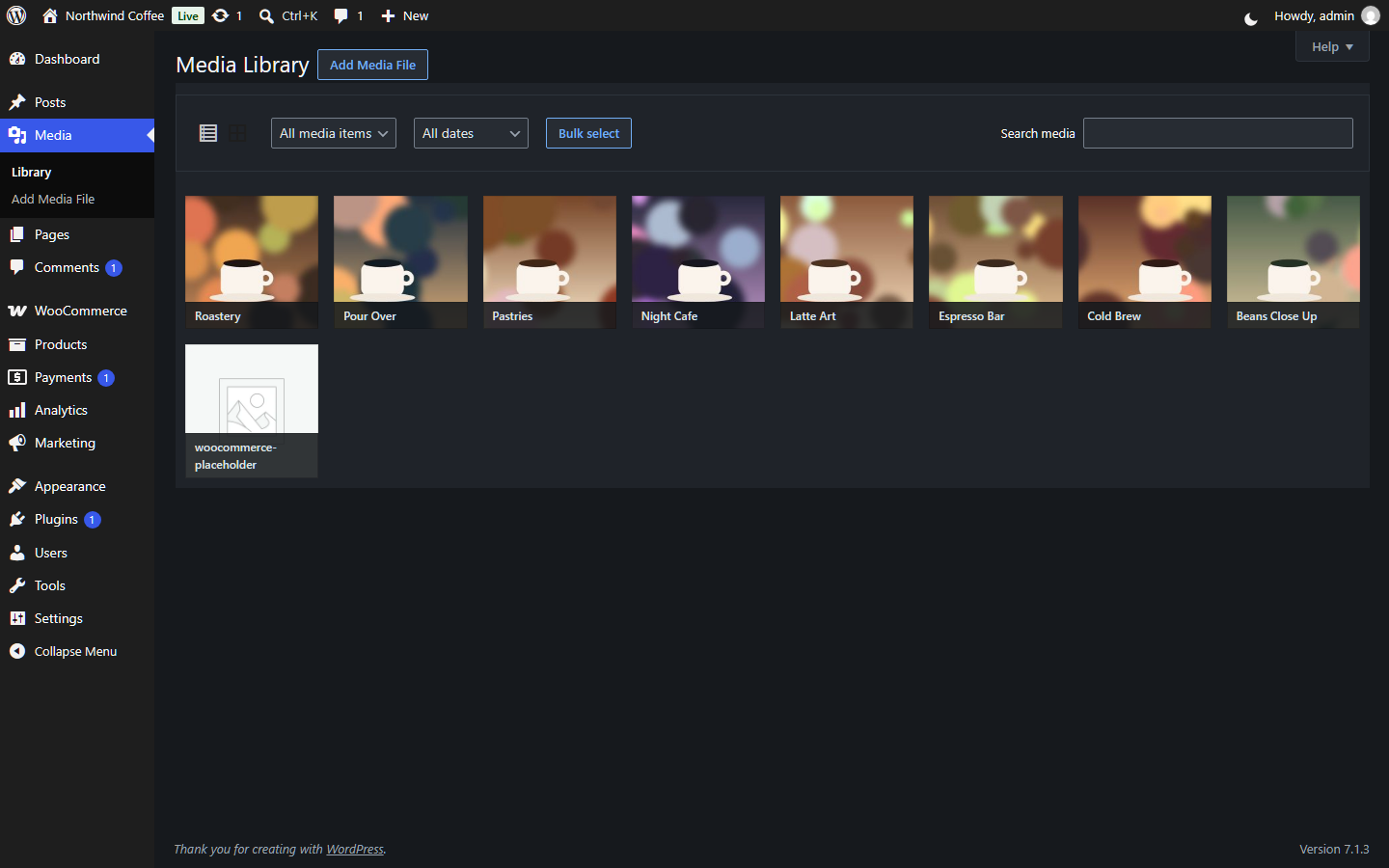
- Designat, inte inverterat. WordPress egna vyer är formgivna med riktiga färger, inte med ett filter som vänder på dem, så bilder, mediaminiatyrer och färgväljare ser rätt ut.
- Lätt. Ren CSS och några rader skript, som bara laddas i adminpanelen och på inloggningssidan. Inga databastabeller.
Säkert med andra tillägg
- Vyer som läggs till av andra tillägg rörs aldrig förrän en administratör slår på mörkt läge för det tillägget.
- ”Mörkt” formger de vanliga WordPress-delar som vyerna använder (tabeller, rutor, fält, knappar). Ett kontrastskydd bevakar vyerna och ger texten tillbaka dess mörka färg där ett tillägg ritar en egen ljus panel, så att inget blir vit text på vitt.
- ”Inverterade färger” vänder på hela vyn och ger bilder, videoklipp och färgprover tillbaka deras riktiga färger. Det passar tillägg med en egen design, till exempel sidbyggare. Det är markerat som experimentellt: öppna tillägget efter att du har sparat och kontrollera det.
- Sidbyggare som öppnar en egen redigerare i helskärm lämnas orörda.
- Om en vy någon gång ser fel ut kan du lägga till
?adminight=offi dess adress för att se den utan mörkt läge, och sedan stänga av den platsen i inställningarna. - Adminight ändrar aldrig andra tilläggs filer eller inställningar.
Varför ännu ett tillägg för mörkt läge?
För att en mörk adminpanel inte ska kräva ett konto, en provperiod eller en betald nivå.
- Allt är gratis. Det finns ingen Pro-version, ingen låst funktion och ingen uppmaning att uppgradera.
- Det håller sig ur vägen. Adminight lägger inte till några meddelanden eller någon widget i adminpanelen. Det lägger till en ikon i verktygsfältet, en inställningssida under Inställningar och en inställning i din profil.
- Det respekterar webbplatsens front-end. Besökarna ser aldrig någon förändring. Det påverkar bara wp-admin och inloggningssidan.
I blockredigeraren
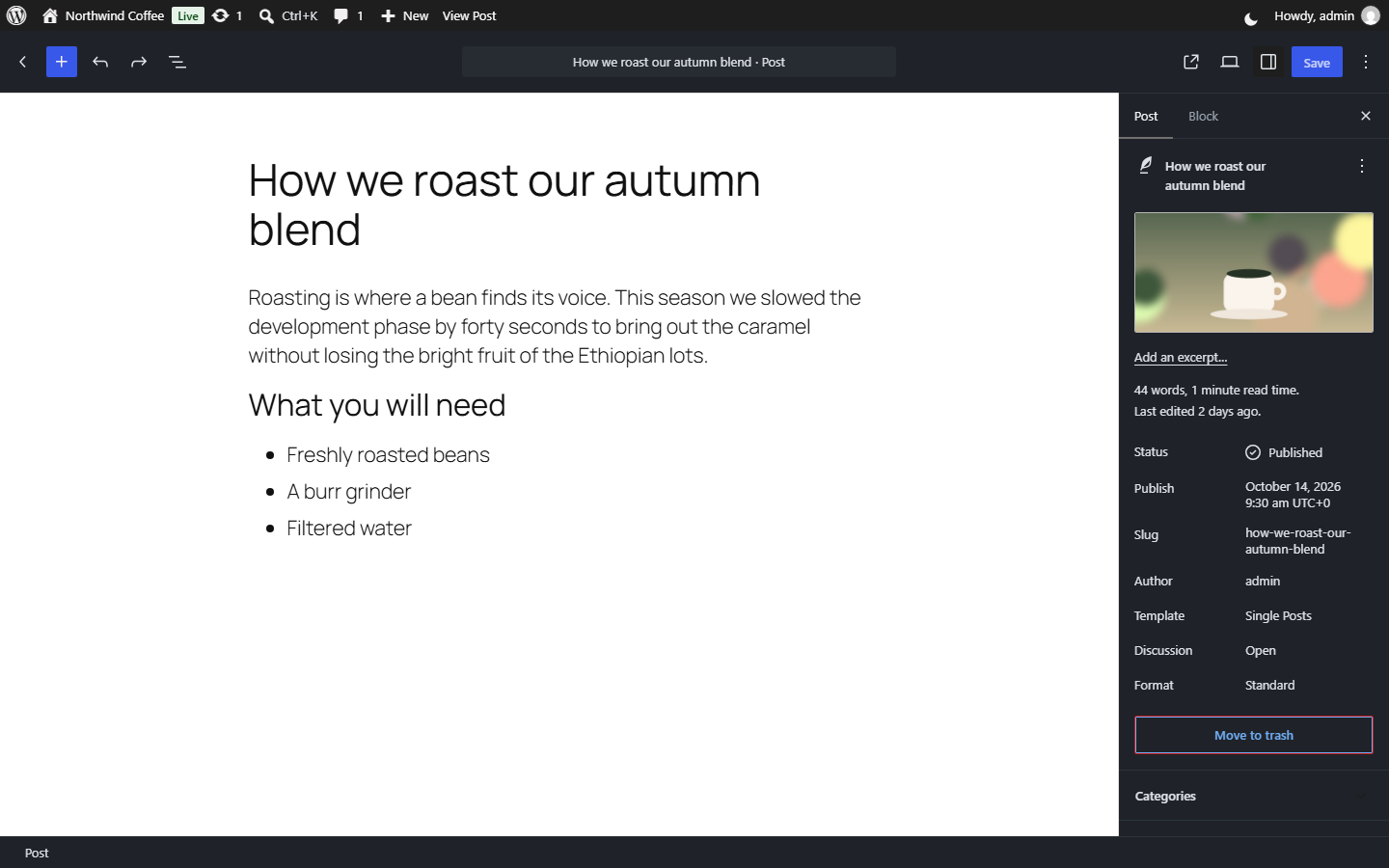
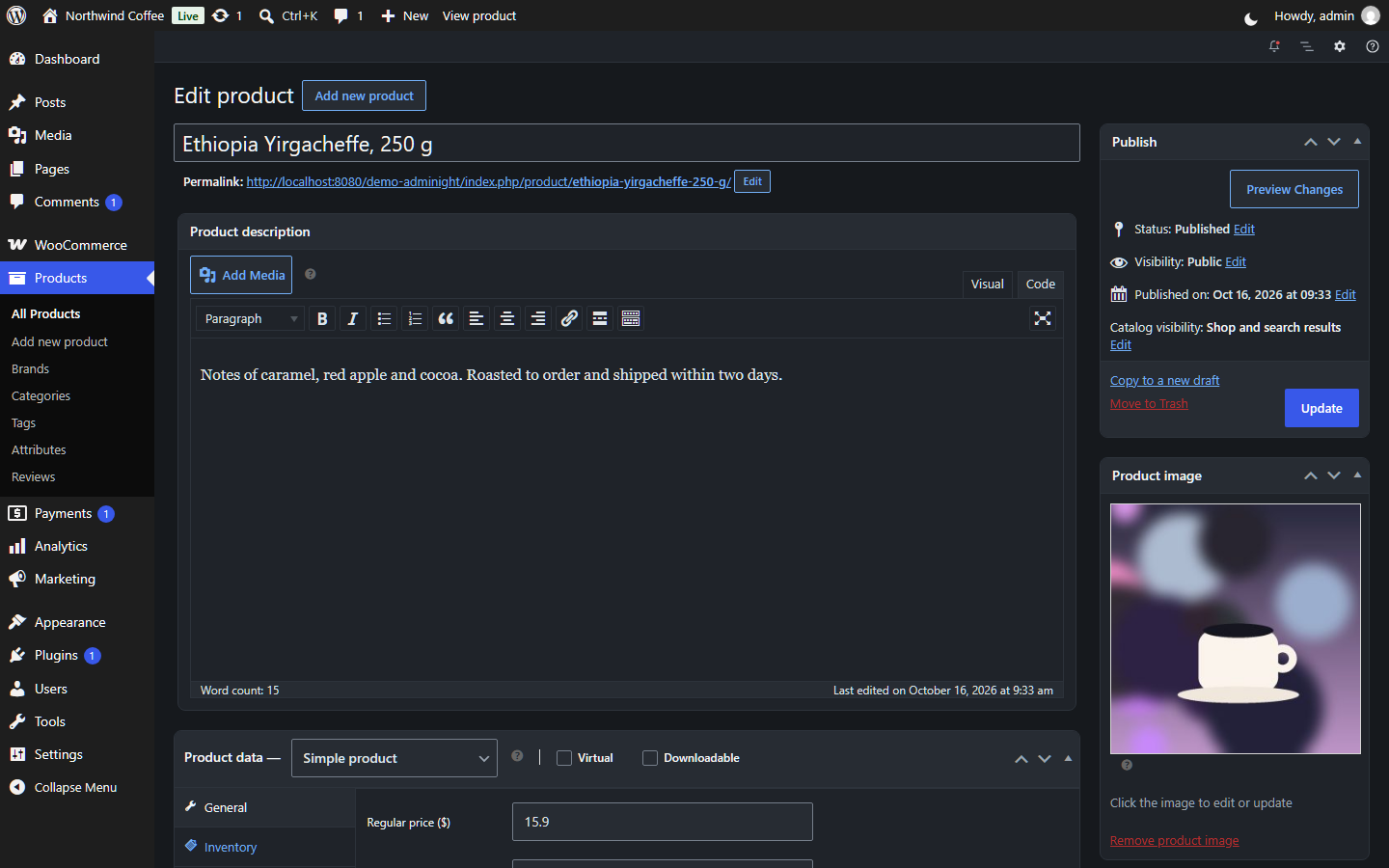
Redigerarens paneler, verktygsfält, sidopaneler och dialogrutor är mörka. Själva skrivytan behåller ditt temas egna redigerarstilar, så att du fortfarande ser ditt innehåll i de färger det kommer att ha på webbplatsen.
Tillgänglighet
Färgerna har valts för att uppfylla WCAG AA: text, länkar och platshållartext har ett kontrastförhållande på minst 4,5:1 mot sin bakgrund. Fokusmarkeringar förblir synliga, och lägesväljaren i verktygsfältet har en textetikett för skärmläsare.
Externa tjänster
Adminight kontaktar inga externa tjänster och laddar inget från andra webbplatser.
Integritet
Adminight sparar varje användares valda läge, och de platser användaren har stängt av, i användarens profil, och webbplatsens val i webbplatsens alternativ. Det samlar inte in något om dig eller dina besökare och skickar inget någonstans.
Skärmdumpar
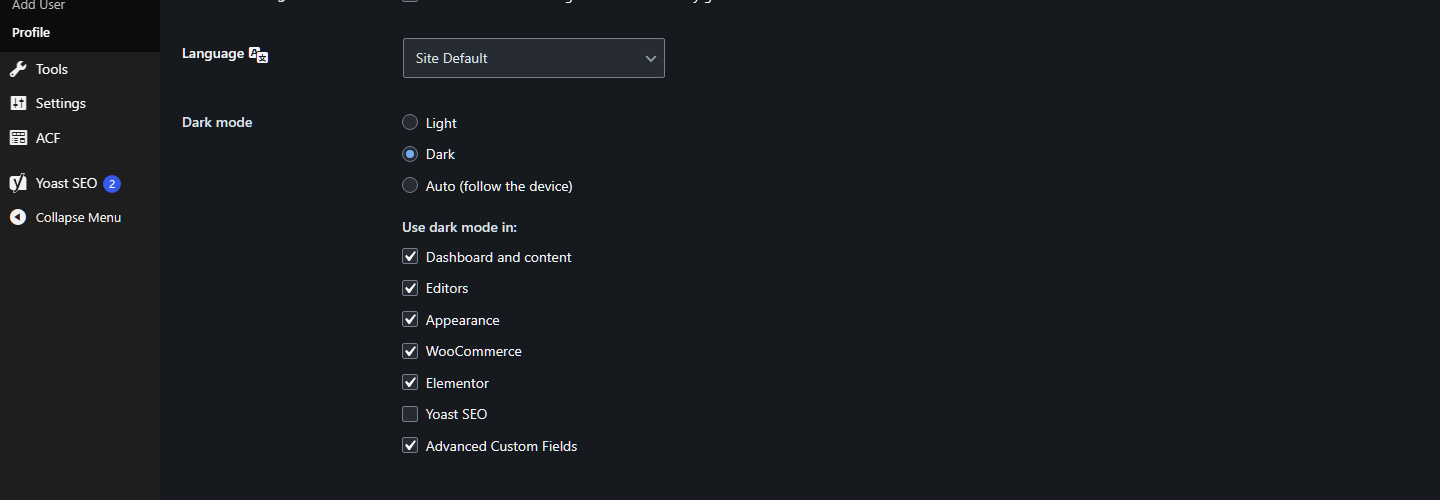
Installation
- Installera tillägget från Tillägg Lägg till tillägg, eller ladda upp mappen till
/wp-content/plugins/. - Aktivera det. Adminpanelen följer din enhets inställning direkt.
- Välj ett läge genom att klicka på ikonen bredvid ”Hej” i verktygsfältet, eller öppna Användare Profil.
- Öppna Inställningar Adminight för att välja var mörkt läge gäller.
Vanliga frågor
-
Ändrar det min webbplats för besökarna?
-
Nej. Bara adminvyerna och inloggningssidan ändras.
-
Hur fungerar Auto?
-
Din webbläsare talar om för sidan om enheten är i mörkt läge (inställningen
prefers-color-schemei Windows, macOS, iOS, Android och Linux-skrivbordsmiljöer). I Auto följer adminpanelen inställningen och ändras med den medan sidan är öppen. -
Kan jag ställa in det för alla användare på en gång?
-
Ja. Inställningar Adminight Mörkt läge för adminpanelen ställer in läget för alla som inte har valt något. Varje användare kan fortfarande ändra sitt eget. Utvecklare kan också använda filtret
adminight_default_mode. -
Kan jag använda mörkt läge bara på vissa platser?
-
Ja. Under Inställningar Adminight slår du på eller av varje del av WordPress och gör ett val för varje tillägg. Varje användare kan också stänga av platser för egen del under Användare Profil.
-
Ett tilläggs vyer är inte mörka. Vad kan jag göra?
-
Öppna Inställningar Adminight och välj ”Mörkt” eller ”Inverterade färger” för det tillägget. Tillägg som är byggda av WordPress egna delar ser bäst ut med ”Mörkt”; tillägg med en egen design ser oftast bättre ut med ”Inverterade färger”. Om inget av dem ser rätt ut, berätta gärna i supportforumet vilket tillägg och vilken vy det gäller, helst med en skärmavbild.
-
Varför är skrivytan i blockredigeraren inte mörk?
-
Den visar ditt inlägg med ditt temas redigerarstilar, så att det du ser stämmer med den publicerade sidan. Om ditt tema har en mörk stil följer skrivytan den.
-
Vad händer när jag tar bort tillägget?
-
Allt som det har sparat tas bort: webbplatsens val och varje användares val.
-
Fungerar det med multisite?
-
Ja. Varje användares läge gäller på alla webbplatser i nätverket, och varje webbplats har sina egna inställningar.
Recensioner
Detta tillägg har inga recensioner.
Bidragsgivare och utvecklare
”Adminight – Mörkt läge för adminpanelen” är programvara med öppen källkod. Följande personer har bidragit till detta tillägg.
Bidragande personer
”Adminight – Mörkt läge för adminpanelen” har översatts till 4 språk. Tack till översättarna för deras bidrag.
Översätt ”Adminight – Mörkt läge för adminpanelen” till ditt språk.
Intresserad av programutveckling?
Läs programkoden, kika på SVN-filförvaret eller prenumerera på utvecklarloggen via RSS.
Ändringslogg
1.1.0
- Nytt: Inställningar Adminight. Välj de delar av WordPress där mörkt läge gäller: adminpanel och innehåll, redigerare, Utseende, inloggningssida, WooCommerce.
- Nytt: andra tilläggs vyer, ett tillägg i taget, med ”Mörkt” eller det experimentella ”Inverterade färger”. Av tills du väljer.
- Nytt: ett kontrastskydd håller texten läsbar på ljusa paneler som ritas av andra tillägg.
- Nytt: varje användare kan stänga av platser för egen del i sin profil.
- Nytt: lägg till
?adminight=offi valfri adminadress för att se den sidan utan mörkt läge. - Ändrat: webbplatsens standardläge har flyttats från Inställningar Allmänt till Inställningar Adminight. Ditt val behålls.
- Ändrat: andra tilläggs vyer görs inte längre mörka om du inte slår på dem.
- Åtgärdat: sidbyggares egna redigerare i helskärm lämnas orörda.
1.0.0
- Första versionen: lägena Ljust, Mörkt och Auto per användare, lägesväljare i verktygsfältet, inställning i profilen, standardläge för webbplatsen under Inställningar Allmänt, mörk inloggningssida.