Det du beskriver verkar handla om följande:
De flesta WordPress-teman och många tillägg sparar inställningar i WordPress inbyggda databas. Detta fungerar, men det kan ta onödigt lång tid att bygga en sida om varje tillägg separat kommer att anropa databasen.
Därför kan WordPress parallellt spara alla dessa inställningar samlat på en plats och börja med att hämta dessa. När sedan respektive tillägg ber om sina inställningar hämtas då värdet direkt från en variabel som redan finns inläst i arbetsminnet, vilket går mycket fortare.
Ett problem som kan uppstå är om denna initiala hämtning av inställningar innehåller onödigt mycket data. Först och främst kan det vara bra att städa bort eventuella förinlästa inställningar för tillägg som du slutat använda. Och om det finns inställningar som bara används på någon enstaka sida kanske det är bättre för webbplatsens prestanda att inte inkludera dessa data i förinläsningen.
Tillägget https://wordpress.org/plugins/aaa-option-optimizer/ kan hjälpa dig att få bättre översikt över dessa frågor och välja vilka inställningar du vill förladda automatiskt.
Hej.
Admin-menyn i WordPress visar inte om ditt användarkonto saknar behörighet att installera nya tillägg. Om din webbplats är en s.k. nätverksinstallation (även kallad multi-user) måste du vara ”Super-admin” för att kunna göra detta.
Se https://wordpress.org/documentation/article/roles-and-capabilities/ för mer information om användarroller.
Det är också möjligt att du har något tillägg eller något kommando i webbplatsens tema (i så fall troligtvis i temafilen functions.php) som döljer eller blockerar denna funktion.
Ett sådan tillägg kan också ligga under wp-content/mu-plugins/. I så fall körs tillägget automatiskt, men visas inte i den vanliga listan över tillägg.
Om du inte kan installera tillägg via admin-panelen men har tillgång till webbplatsens filsystem, t.ex. via ftp, kan du också installera ett tillägg genom att ladda upp tilläggets filer under wp-content/plugins. I detta fall fungerar det inte att ladda upp tillägget som zip-fil, du måste packa upp den först och sedan ladda upp tilläggets korrekta filstruktur. Innan du laddar upp kan du kika på hur filstrukturen ser ut för något befintligt tillägg för att få det rätt.
Hej,
Jag är inte säker på att jag helt förstår din fråga. Men här är några saker att kolla.
Utöver ”vanliga” tillägg, vars filer brukar ligga under /wp-content/plugins/ kan det finnas tillägg som automatiskt körs varje gång. De visas inte i listan över tillägg och kan därmed inte enkelt inaktiveras inifrån WordPress-panelen. Kolla webbplatsens filstruktur (t.ex. via FTP) för att se om det finns några tillägg under /wp-content/mu-plugins/
Filen .htaccess kan innehålla extra parametrar för hur webbservern Apache körs. Om du raderar (eller byter namn på) denna fil, så kommer WordPress att skapa en ny automatiskt när du besöker adminpanelens inställningar för val av URL-struktur. Om du raderar denna fil, se till att spara en kopia för säkerhets skull. Bland annat tillägg som på olika sätt ska hjälpa till att skydda din webbplats kan lägga in en hel del extra regler i denna fil. Någon gång ibland kan något bli fel, men resultatet är väl i så fall att något inte alls fungerar.
Rent teoretiskt kan det finnas en .htaccess i varje katalog på webbplatsen, men WordPress använder bara grundkatalogen (roten).
Om du besöker din webbplats med någon av de vanliga webbläsarna på datorn kan du under webbläsarens verktyg för utvecklare kolla om det finns några filer som tar lång tid att hämta.
Nästa steg är att använda verktyg som mäter om det finns frågor till databasen som tar lång tid att få svar på.
Det finns några olika fria lösningar för ”multi-vendor”. Prova att klicka runt på etiketterna som https://wordpress.org/plugins/dokan-lite/ använder.
Men i ditt fall tror jag du kommer att behöva göra en hel del egen utveckling för att anpassa WooCommerce.
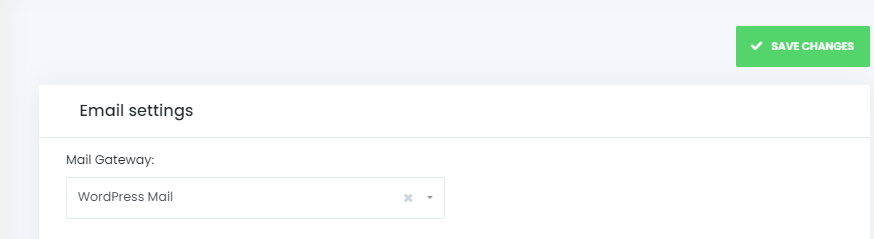
WordPress försöker nog skicka e-posten, men av många olika skäl kanske den inte kommer fram.
- Standardlösningen i WordPress är att WordPress-servern leker ”server för utgående e-post” och helt sonika försöker skicka e-posten direkt till mottagarens server för inkommande e-post.
Problemet med detta är att det kan finnas tusentals webbplatser på samma IP-adress. Och om någon enda av dessa webbplatser under de senaste dagarna har skickat ut spam, är det stor risk att IP-adressen svartlistats och många mail-leverantörer helt enkelt vägrar ta emot e-post från den IP-adressen.
Om adressen du försöker nå hanteras av ditt webbhotelll är det lite större chans att meddelandet kommer fram.
Bästa lösningen för detta är att hos ditt webbhotell skapa en ny e-postadress på samma domän som webbplatsen, med lösenord och allt, och sedan låta WordPress skicka utgående e-post via en ”riktig” e-postserver. Risken att e-postserverns IP-adress svartlistas är mycket lägre, eftersom servern har regler som bromsar försök att skicka ut tusentals mejl på en gång, och de kan också göra andra bedömningar av om någon verkar hålla på med spamutskick.
För att skicka mejl från WordPress via SMTP behöver du använda ett litet tillägg som ”målar över” funktion wp_mail() och använder denna alternativa väg. Det är en bra lösning som kan förbättra leveransbarheten av e-post från webbplatsen. MEN just för admin-adressen kan det ändå vara god idé att använda en adress som hör till samma webbhotell, och kanske istället lägga in en vidarebefordran till din gmail eller vad du vill använda, eftersom SMTP-lösningen kanske inte har hunnit laddas in när ett eventuellt problem inträffar och WordPress försöker skicka en reservinloggning till adminadressen. (Kolla in https://wordpress.org/plugins/tags/smtp/ så hittar du flera lösningar.)
- En sak till du kan behöva kolla är din domän har några inställningar för SPF och DMARC. Det är deklarationer du kan göra i DNS-inställningarna för din domän, som sedan kan används av mottagande mail-servrar runtom i världen när de försöker filtrera spam m.m.
Tanken med SPF är att du kan ge en lista med IP-adresser som har tillstånd att skicka e-post för din domäns räkning. Om webbplatsens IP-adress inte finns med här är risken stor att meddelandet sorteras bort av Outlook. Googla på ”Test SPF” så hittar du många webbplatser som låter dig analysera dina inställningar.
- Det går att helt sonika tvinga in den nya adminadressen, antingen via tillägg, såsom https://wordpress.org/plugins/change-admin-email-setting-without-outbound-email/ , eller genom att helt enkelt göra ändringen direkt i databasen. Det luriga med detta är dock att om verifieringsmejlet inte når fram, då är risken stor att en riktig avisering inte heller kommer fram när den verkligen behövs.
PS! Du ställde samma fråga på två platser. Jag tar och arkiverar ditt andra inlägg.
Goddagens!
Det jag misstänker är att det antingen är ett problem med din a) e-postinkorg eller b) din ev. hostingleverantör.
Har du kollat att du t.ex inte blockat e-postadressen, och kontrollerat att det är rätt e-postadress? Har du kollat med din ev. hostingleverantör? Kommer inte e-post fram från dem så hjälper de nog gärna till
Har du också kollat om du kan få e-post? jag tipsar om pluginet WP Mail SMTP, som ser till att e-post kommer fram till dig.
Mvh
Hej,
Den mest kända lösningen är nog GiveWP.
Du hittar olika tillägg för detta här: https://wordpress.org/plugins/tags/donation/
Du kommer att behöva kopplingar till externa system för hantering av pengar och skatteredovisning, så det är god idé att tänka igenom hela kedjan.
Det går ju också att helt enkelt länka till ”PayPal me” från en widget. Då behövs inget separat tillägg över huvud taget.
Hej @edseddie
Precis idag såg jag någonstans att den senaste uppdateringen av WooCommerce ändrade något som strulade till det för frakt- (Typ PostNord) och betalningslösningar (tänk ”Klarna”).
Jag vet inte om det stämmer, och inte heller om ändringen var avsiktlig eller ett misstag.
Prova att med https://sv.wordpress.org/plugins/wp-rollback/ backa till föregående version av WooCommerce. Om det löser problemet kan du tillfälligt blockera automatiska uppdateringar av WooCommerce någon vecka. Håll ett öga på deras supportforum (bl.a. https://wordpress.org/support/plugin/woocommerce/ ) eller rentav starta en egen tråd där och be om mer information.
Vanliga flerspråkighetstillägg bygger på att du på webbplatsen översätter ditt innehåll till flera olika språk och sedan underlättar administration, SEO, navigering mellan olika språk. De tillägg som finns i gratiskatalogen hittar du via etiketten multilingual: https://wordpress.org/plugins/tags/multilingual/ (Utöver dessa tillägg är det kommersiella tillägget WPML så välkänt och ofta använt att det också bör nämnas.)
Det du frågar efter är snarare maskinöversättning. För det kan du exempelvis kika på https://wordpress.org/plugins/gtranslate/
Som professionell översättare är jag dock inte alltför positiv till att man på den egna webbplatsen publicerar ogranskad maskinöversättning. Visst har maskinöversättningar blivit enormt mycket bättre över de senaste 15 åren, men de kommer fortfarande att innehålla en del galenskaper. Som ett exempel skulle jag i appen för min ”smarta klocka” vilja kunna välja engelska i stället för svenska, eftersom deras svenska översättning vilt blandar samman hjärtslag, andetag och Gud-vet-vad.
Sedan kanske du inte behöver erbjuda maskinöversättning från webbplatsens sida. De flesta moderna webbläsarna har ju faktiskt maskinöversättning inbyggd ändå. Och då är användaren också bättre förvarnad om att det här och där kommer att finnas lite konstiga översättningar.
Satsa hellre på att skriva en bra kort presentation av dig själv och beskrivning av webbplatsen på engelska, så att besökarna kan få en känsla för om de vill dyka djupare på egen hand.
Själva sökfunktionen, som letar i databasen, finns i WordPress-kärnan. Filen search.php i ditt tema är en mallfil som WordPress använder när det är dags att bygga en sida med sökresultat.
Har du t.ex. provat https://wordpress.org/plugins/better-search/